Table of Contents
Mighty 8K เป็นรุ่นที่ทาง Phrozen ปรับเปลี่ยนระบบ Firmware ใหม่ทั้งหมด สังเกตได้จากทางหน้าจอการใช้งาน (User Interface) ที่มีรายละเอียด และการปรับตั้งค่ามากยิ่งขึ้น รวมถึงมี Application ใช้งานและติดตามการพิมพ์ผ่านโทรศัพท์ Smartphone ทั้งนี้เนื่องจากเป็นระบบใหม่ จึงอาจมีบัค หรือจุดบกพร่องของ Firmware ที่อาจเกิดขึ้นได้ จึงแนะนำผู้ใช้ทุกท่านให้อัพเดดให้เป็นเวอร์ชั่นใหม่อยู่เสมอ
Download Firmware #
- สามารถดาว์นโหลดได้ที่ลิ้งนี้ คลิก (หากไม่สามารถเข้าได้กรุณาติดต่อฝ่าย Support เนื่องจากลิ้งต้นทางอาจมีการแก้ไข)
- ขั้นตอนการอัพเดด มี 3 ขั้นตอน ควรศึกษาขั้นตอนการทำให้ถูกต้องการอัพเดดผิดวิธีอาจส่งผลให้เครื่องเสียหายได้
1. เซฟไฟล์ลงใน Flashdrive #
- Flashdrive ต้องมีขนาดไม่น้อยกว่า 8 gb ระบบ Fat32 allocation to 2048 bytes หรือ Default ไม่มีไฟล์อื่นๆอยู่
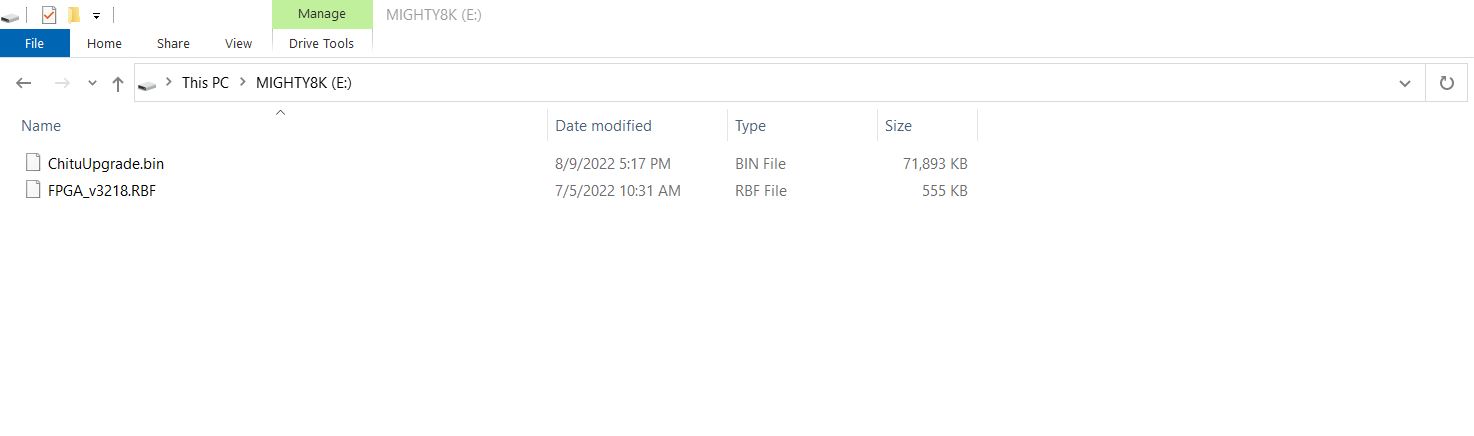
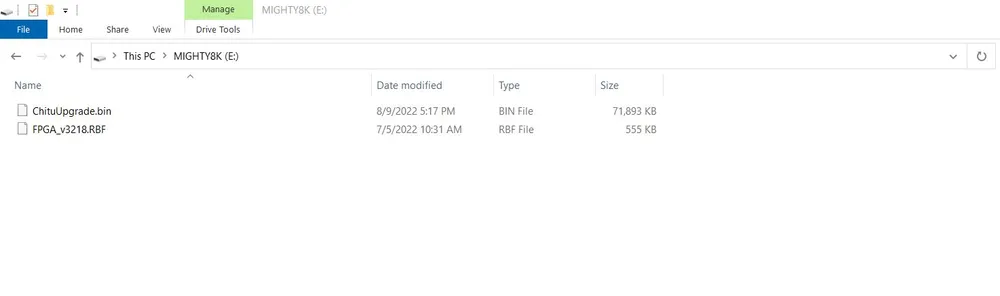
- นำไฟล์ Firmware ทั้ง 2 ไปวางใน Flashdrive
2. เริ่มการอัพเดด #
- ห้ามเสียบ Flashdrive ที่มี firmware ที่เครื่อง ก่อนเปิด
- เปิดเครื่อง Phrozen Mighty 8K
- เสียบ Flashdrive ที่เครื่อง
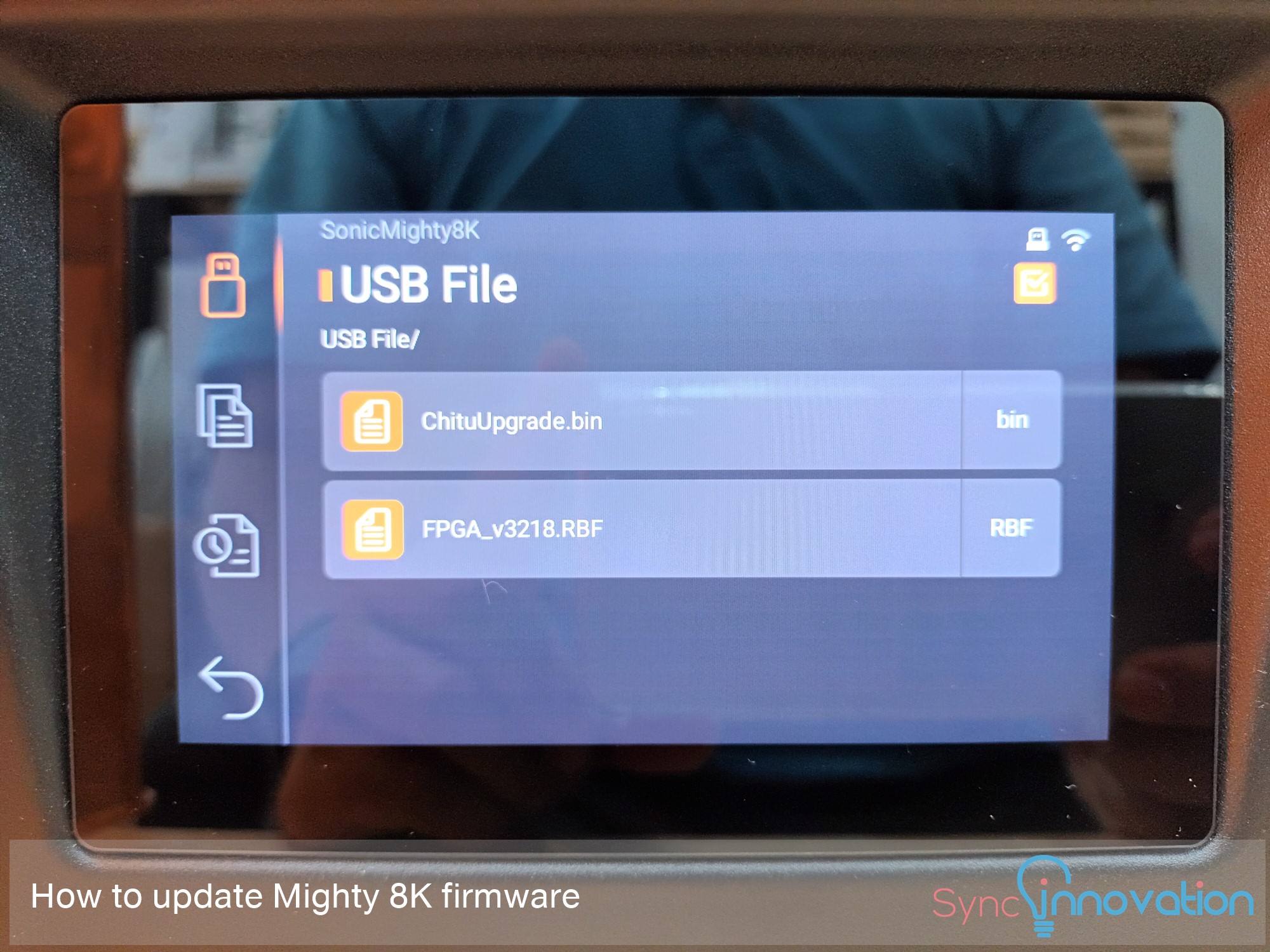
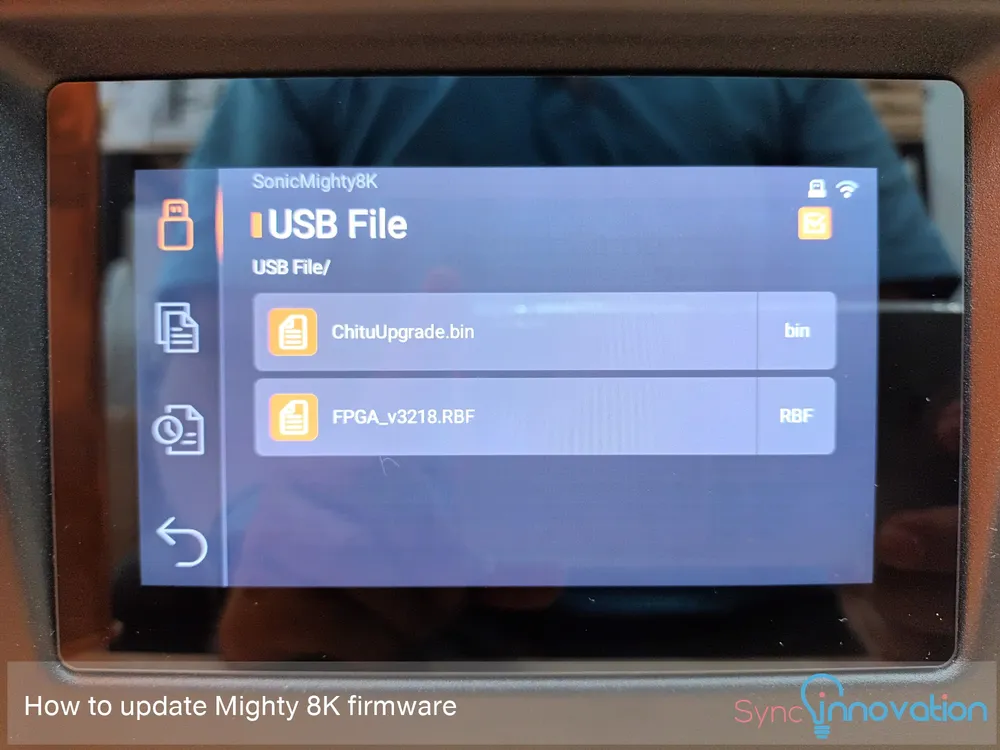
- ไปที่คำสั่ง Print > USB> เลือกไฟล์ FPGA_v3218.RBF > กด Update
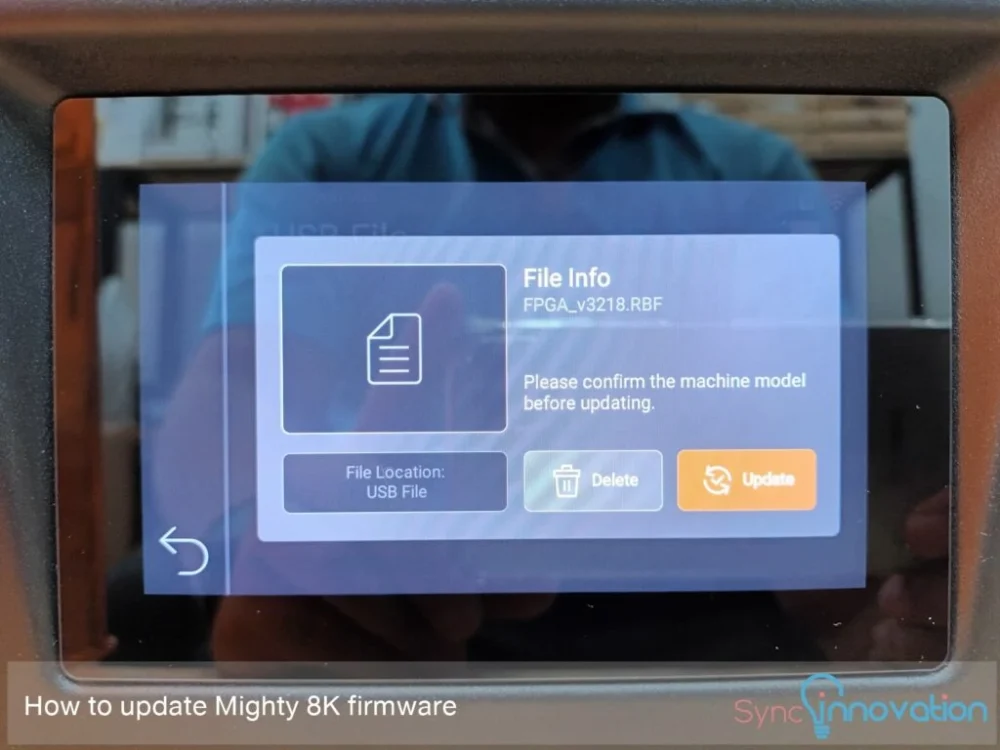
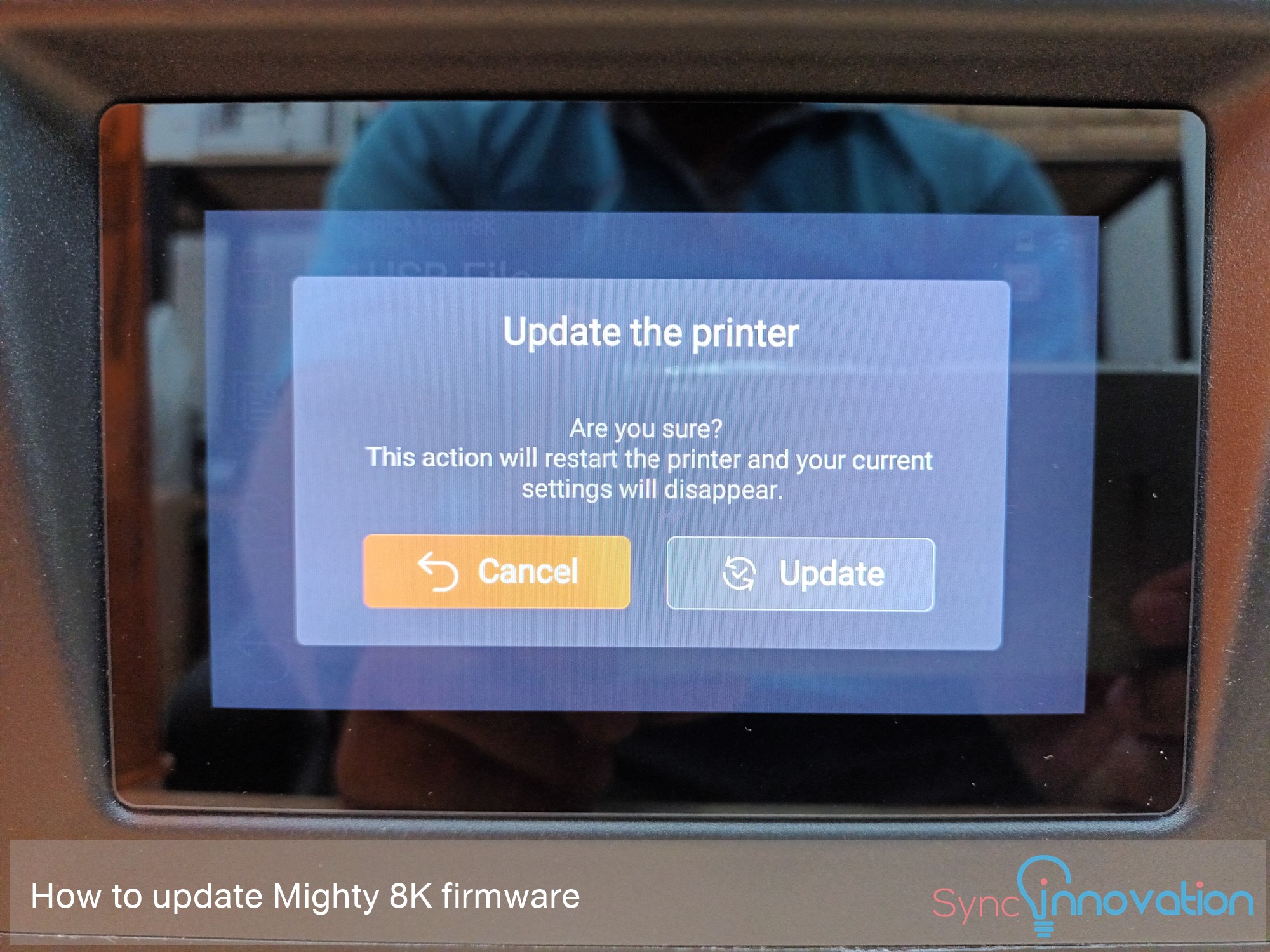
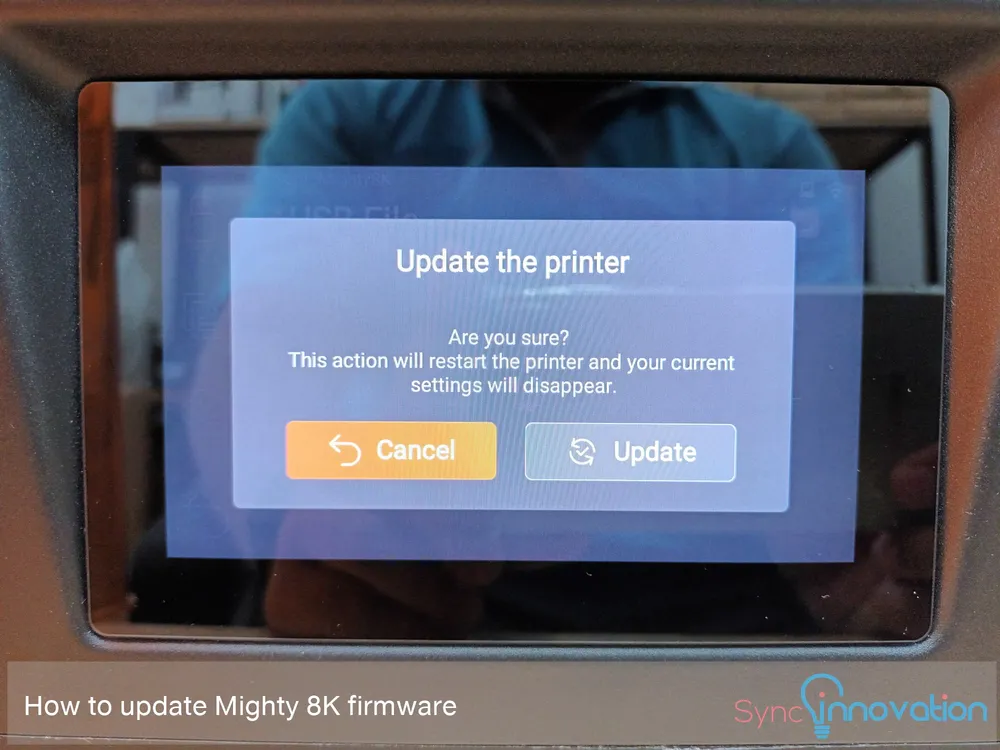
- เลือกยืนยันการอัพเดดอีกครั้ง (ดูจากภาพด้านล่าง)
- จากนั้นเครื่องจะขึ้นหน้าจอการอัพเดด (ห้ามนำ Flashdrive ออกจากเครื่อง)
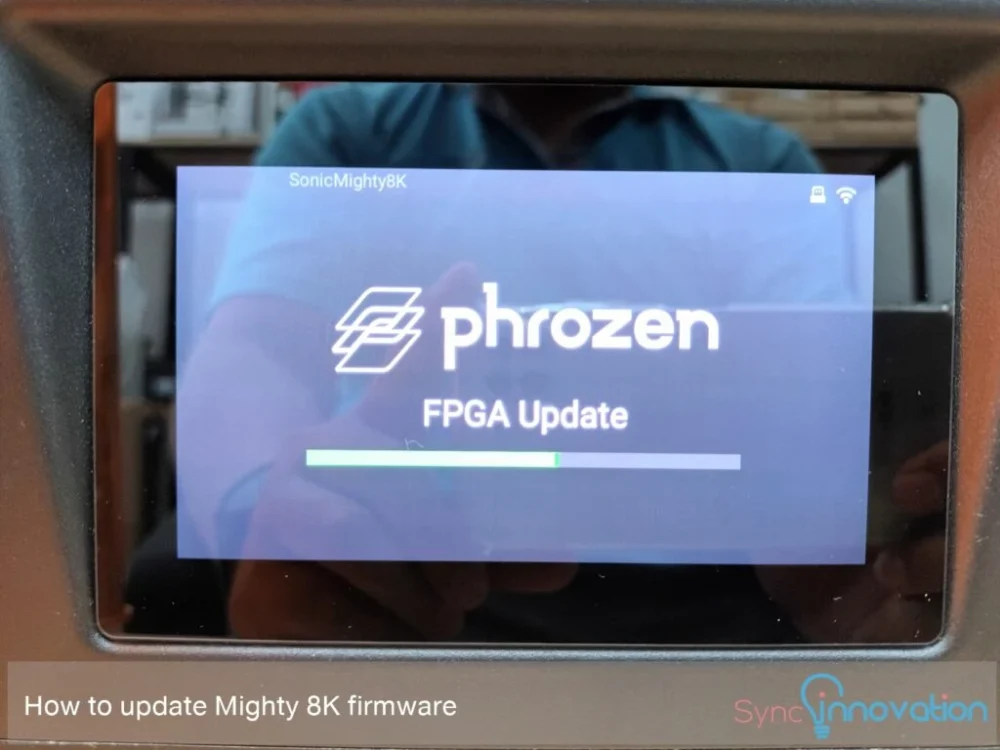
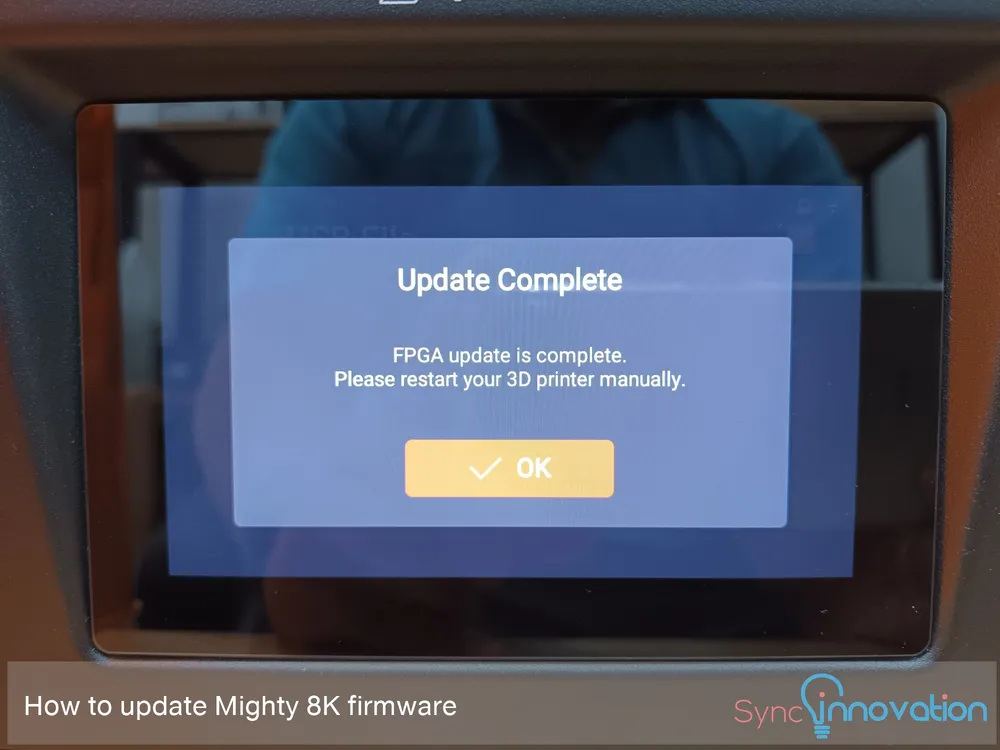
- หลังจากอัพเดดเสร็จจะขึ้น FPGA Update Complete
- กดปุ่ม OK เพื่อ Restart เครื่อง จะมีการอัพเดด System อีกครั้ง
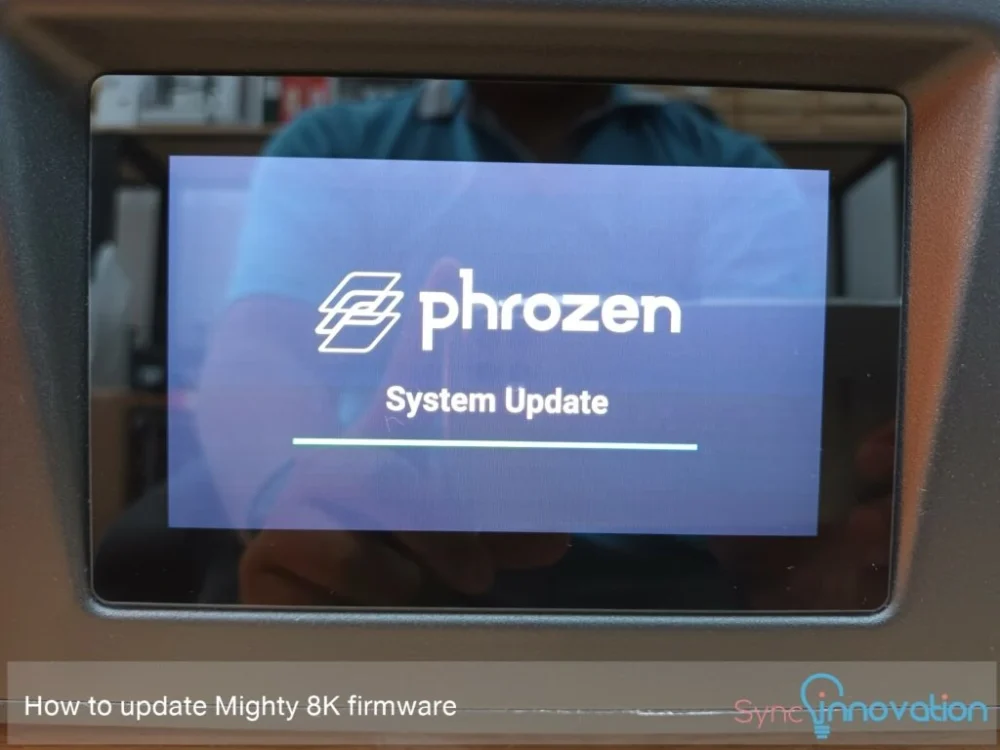
- เครื่องจะเหมือนการตั้งค่าใหม่ ให้กด skip การทดสอบ/เชื่อมต่อ Wifi ทั้งหมด (ถ้าไม่ skip จะมีการทดสอบราวๆ 30 นาที ซึ่งต้องปริ้นชิ้นงานด้วย)
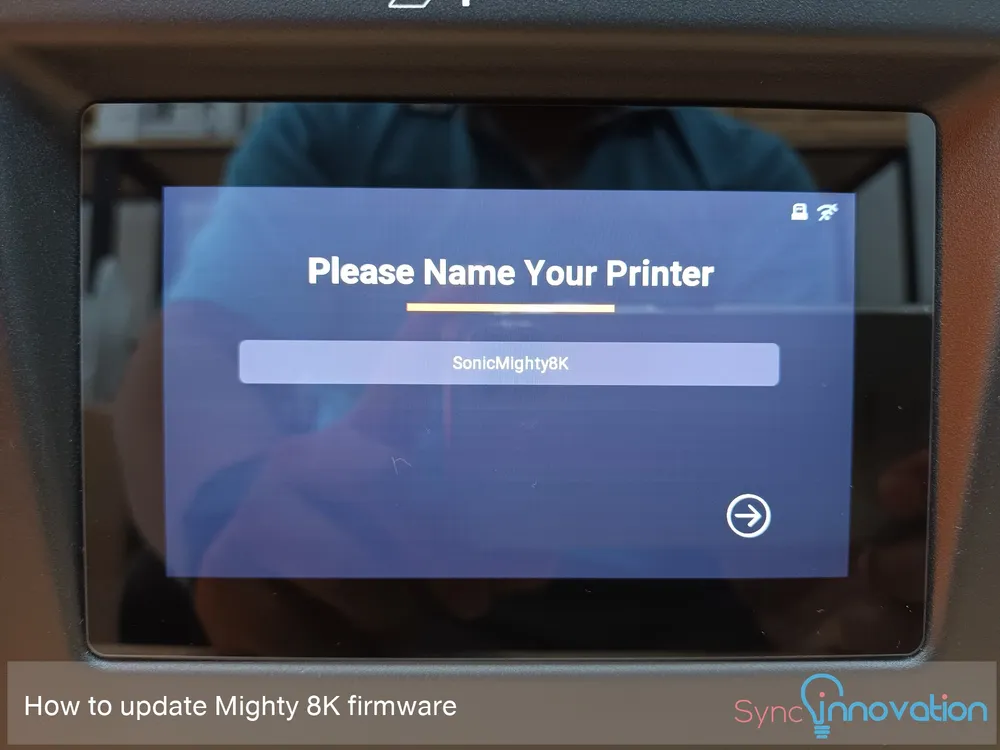
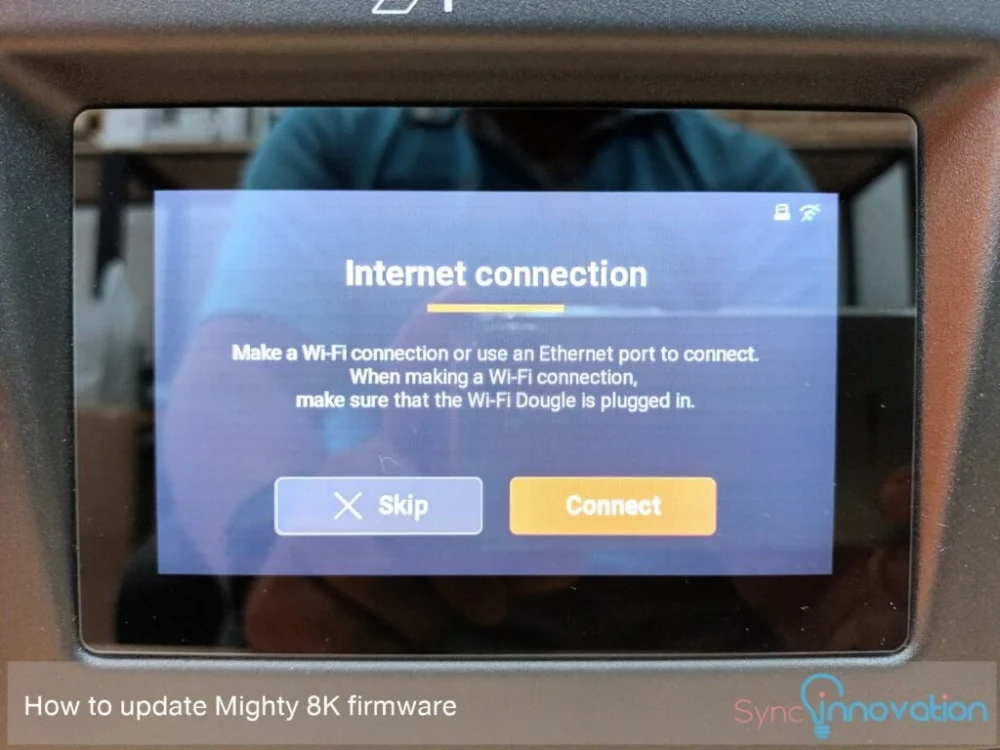
- ขั้นตอนสุดท้ายหลังจากเข้าหน้าจอเมนูหลักได้แล้วให้ไปที่ Print > USB> เลือกลบไฟล์ทั้ง 2 ที่นำเข้ามาผ่านระบบเครื่อง
- ถอด FlashDrive ออก แล้วปิด-เปิดเครื่องใหม่อีกครั้ง
- ก่อนใช้ FlashDrive เพื่อเซฟงานสั่งปริ้นควร Format ซ้ำอีกครั้ง
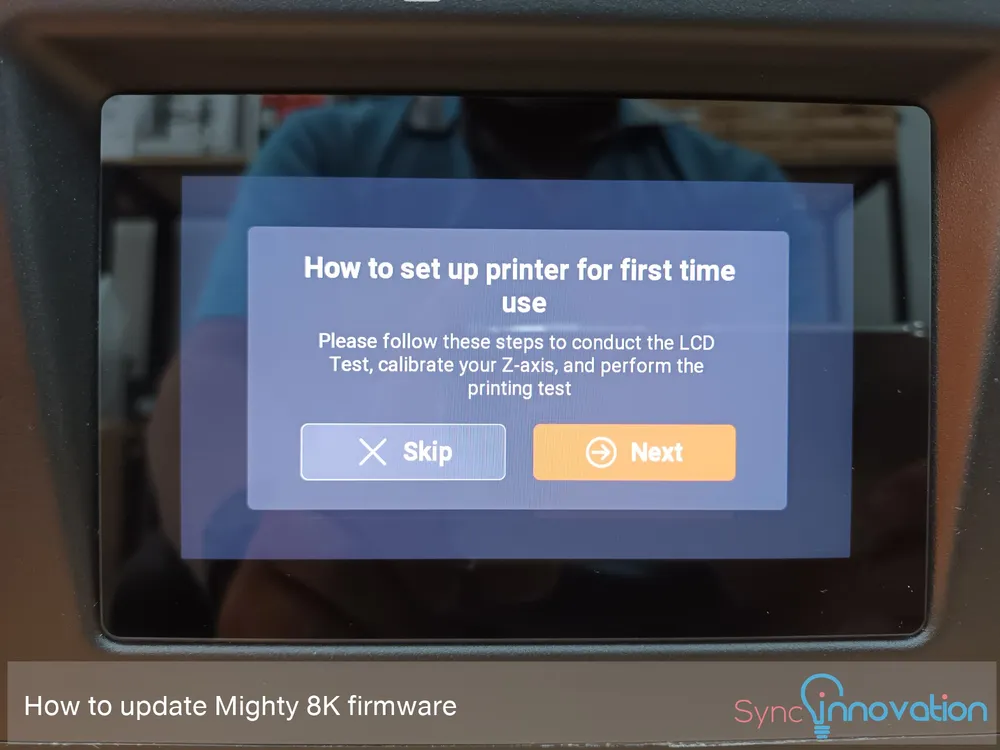
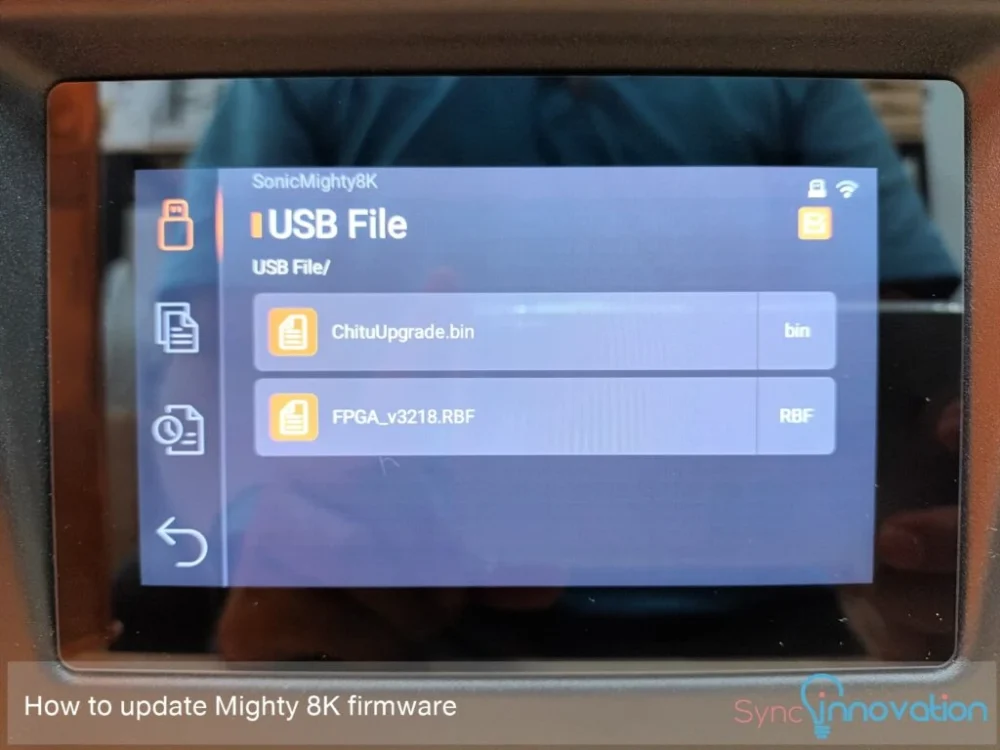
ข้อผิดพลาดที่มักเกิดขึ้นลืมลบไฟล์ Firmware หลังอัพเดดเสร็จ
- สำหรับใครที่ยังไม่แน่ใจเรื่องขั้นตอน สามารถดู VDO การอัพเดดได้ที่ลิ้งนี้ (คลิก)